


O Windows 11 trouxe uma série de novidades visuais e de segurança, mas também elevou os requisitos mínimos para instalação. Se você está pensando em atualizar, a primeira pergunta é: “Meu computador aguenta o Windows 11?”
Para uma pessoa leiga, entender termos como “TPM 2.0” ou “Secure Boot” pode ser confuso. Por isso, preparamos um guia simples e direto, focado na ferramenta oficial da Microsoft, para você descobrir a compatibilidade do seu PC sem dor de cabeça.
Passo 1: Use a Ferramenta Oficial da Microsoft (O Jeito Mais Fácil)
A maneira mais rápida e confiável de verificar a compatibilidade é usando o aplicativo oficial da Microsoft, chamado Verificação de Integridade do PC (ou PC Health Check).
Como usar o Verificação de Integridade do PC:
1.Baixe o Aplicativo: Acesse o site oficial da Microsoft e baixe a ferramenta Verificação de Integridade do PC ou clique aqui[1].
2.Instale e Abra: Instale o programa como qualquer outro aplicativo e o execute.
3.Clique em “Verificar Agora”: Na tela inicial do aplicativo, procure a seção “Apresentando o Windows 11” e clique no botão “Verificar agora”.
Em poucos segundos, o aplicativo dará o veredito:
•Se for compatível: Você verá uma mensagem de “Ótimas notícias! Este PC atende aos requisitos do Windows 11”. Seu caminho está livre para a atualização.
•Se for incompatível: Você verá uma mensagem de que “Este PC não atende atualmente aos requisitos do sistema para o Windows 11”. O aplicativo listará os motivos exatos da incompatibilidade, o que nos leva ao próximo passo.

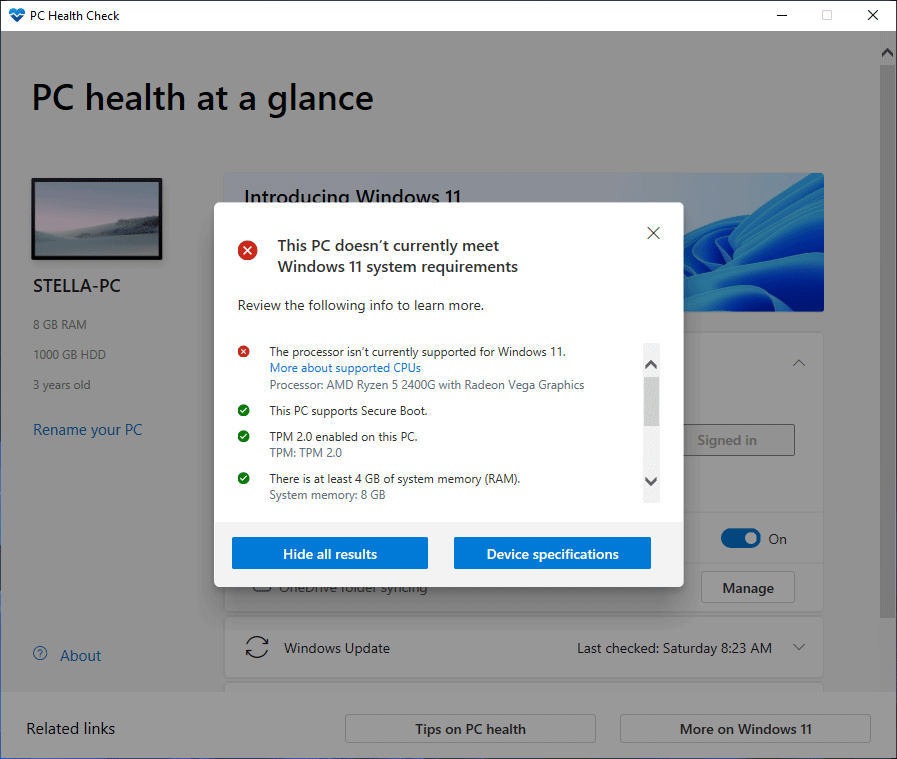
Passo 2: Entenda o Motivo da Incompatibilidade
Se o seu computador não for compatível, o problema provavelmente estará em um ou dois requisitos de segurança que se tornaram obrigatórios no Windows 11: o TPM 2.0 e o processador.
1. O que é TPM 2.0?
O TPM (Trusted Platform Module) é um chip de segurança (ou uma função de segurança integrada ao processador, chamada fTPM) que protege chaves de criptografia e dados sensíveis. O Windows 11 exige a versão 2.0 para garantir um nível de segurança mais alto.
O que fazer se o TPM for o problema?
•Verifique o BIOS/UEFI: Em muitos casos, o TPM está presente no seu computador, mas está desativado de fábrica. Você precisará entrar nas configurações do BIOS (ou UEFI) do seu computador e procurar por opções como “TPM”, “fTPM”, “PTT” ou “Security Device” para ativá-lo.
•Atenção: Entrar no BIOS é uma tarefa um pouco mais técnica. Se você não se sentir confortável, peça ajuda a alguém com mais experiência ou procure um tutorial específico para a marca e modelo da sua placa-mãe.
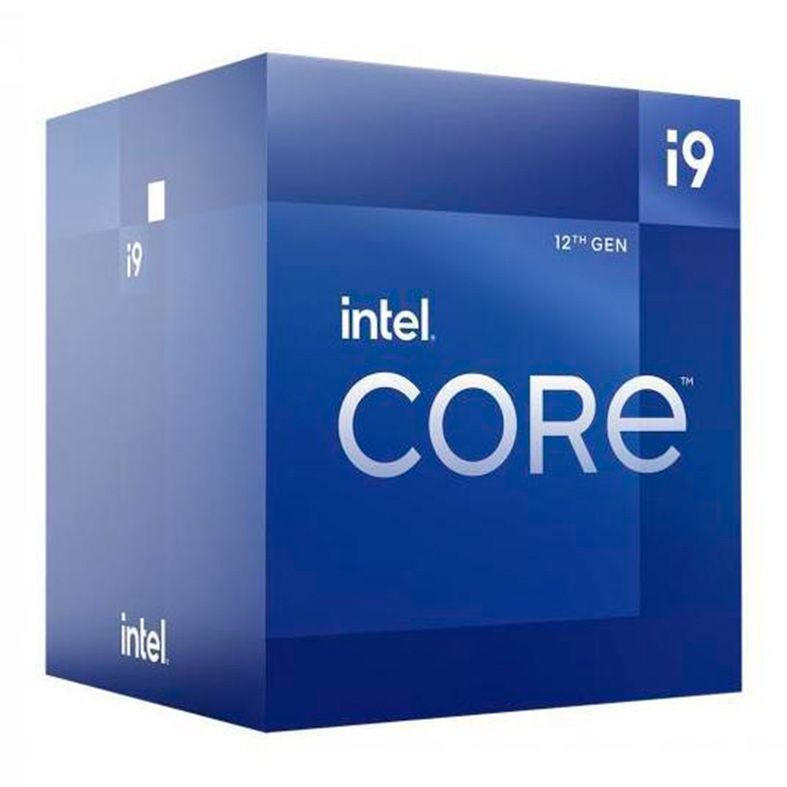
2. O Processador (CPU)
A Microsoft exige que o processador (a “cabeça” do seu computador) seja de uma geração mais recente. Em geral, processadores Intel de 8ª geração ou mais novos, e processadores AMD Ryzen 2000 ou mais novos são compatíveis.
O que fazer se o Processador for o problema?
•Se o PC for muito antigo: Se o seu processador for muito antigo e não estiver na lista de compatibilidade, a única solução é trocar a peça (o que geralmente envolve trocar a placa-mãe também) ou considerar a compra de um computador novo.
Veja a lista dos processadores que aceitam Windows 11 divulgado pela a Microsoft clicando aqui
•Atenção: Trocar o processador é um upgrade caro e complexo, verificar com um técnico de confiança.
Passo 3: Decisão – Fazer Upgrade ou Comprar um Novo PC?
Se o seu PC for incompatível, você tem três caminhos principais:
| Opção | Cenário Recomendado | Vantagens | Desvantagens |
| 1. Ativar o TPM | O PC atende a todos os requisitos, exceto o TPM, que está desativado. | Solução gratuita e resolve o problema na maioria dos casos. | Exige entrar nas configurações da BIOS/UEFI. |
| 2. Fazer Upgrade de Peças | O PC é relativamente novo, mas falta RAM ou um SSD (armazenamento). | Melhora o desempenho geral do PC, além de permitir o Windows 11. | Custo de peças e mão de obra. |
| 3. Comprar um PC Novo | O PC é muito antigo (mais de 5 anos) e não atende aos requisitos de CPU e/ou TPM. | Garante compatibilidade total e acesso às tecnologias mais recentes. | É a opção mais cara. |
E as “Instalações Não-Suportadas”?
É possível instalar o Windows 11 em computadores que não atendem aos requisitos, usando métodos não-oficiais. A Microsoft, no entanto, não recomenda essa prática [2].
“A Microsoft não recomenda instalar o Windows 11 em um dispositivo que não atenda aos requisitos mínimos do sistema. Se você optar por ignorar o aviso e instalar o Windows 11, seu dispositivo pode não receber mais atualizações de segurança ou drivers, e você não terá suporte garantido.”
Para o usuário leigo, o conselho mais seguro é: se o PC não for compatível, não force a instalação. Continue usando o Windows 10, porem, comece a planejar a compra de um PC novo ou um upgrade no seu PC.

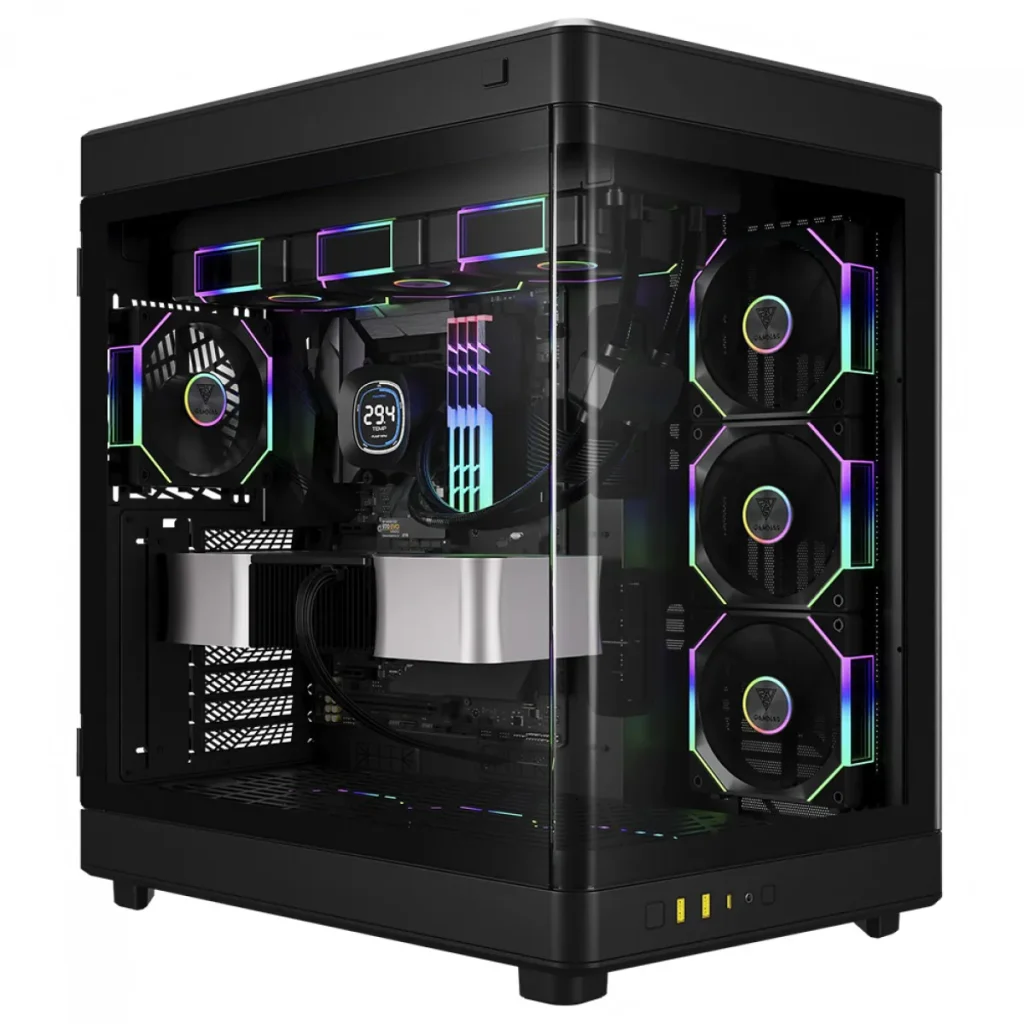
Resumo dos Requisitos Mínimos
Para sua referência, aqui estão os requisitos mínimos que o Windows 11 exige:
| Componente | Requisito Mínimo |
| Processador | 1 GHz ou mais rápido, com 2 ou mais núcleos, em um processador de 64 bits compatível ou SoC (System on a Chip). |
| Memória (RAM) | 4 GB. Recomendado para trabalho 16 GB |
| Armazenamento | 64 GB ou mais. Recomendado para trabalho 480 GB |
| Firmware do Sistema | UEFI, compatível com Inicialização Segura (Secure Boot). |
| TPM | Trusted Platform Module (TPM) versão 2.0. |
| Placa Gráfica | Compatível com DirectX 12 ou posterior com driver WDDM 2.0. |
| Tela | Alta definição (720p), com mais de 9 polegadas na diagonal, 8 bits por canal de cor. |

🧰 Precisa de ajuda para verificar seus computadores?
A VGON Soluções em Informática oferece o serviço de verificação completa de compatibilidade com o Windows 11.
Nossa equipe analisa seus computadores, identifica o que pode ser atualizado e orienta sobre as melhores opções de upgrade.
📞 Entre em contato agora e garanta que sua empresa esteja pronta para o futuro com o Windows 11!
👉 Fale com a VGON (Clique aqui).


